九月 2012

今天回推被骂了,再也不敢丢人现眼了。


推特上有个叫北风的近7万粉丝,说是中国知名博客作者、法国人权委员会2010年度人权奖获得者,说起话来就是不一般,


不就调侃一句嘛,至于这么“嫉恶如仇”。


我理解你那就话里,“贵的一年几百块,便宜的几十块,一顿饭钱”就应该是包括“特别是一些独立IP的商用VPN”,好吧,你是当过记者做过编辑的人中文造诣自然自认为高人几头,本文不是争辩这个,是说说几十块的独立IP VPN真的存在吗?


也可以说存在也可以说不存在:


不存在:


像我推特回复中的那样,“独立IP VPN一年只要几十块”真的没人卖,一般一个美国独立IP一年也要12美元的开销,算上服务器还有人工,不可能这么便宜,比如cienen家的VPN独立IP要14.95美元一月,我真的没见过谁家独立IP VPN只要几十块啊?我估计他给说几个出来可能性不大。


存在:


正如有网友所说买VPS就可以实现,


什么是VPS不用我介绍了吧,不懂的百科一下。现在VPS价格战很激烈,便宜的VPS不少,有的一年才6美元,有的一年也就10美元,一年15美元的VPS也不少,这些VPS都是用独立IP的,用来建个VPN自己一人用,你就有独立独立IP VPN了。


这种廉价的VPS我以前的文章中介绍过不少,


廉价VPS一般使用OpenVZ/XEN/KVM虚拟技术。


一般使用OpenVZ的收费VPS都可以开启TUN/TAP模块(有的默认开启,有的可以在控制面板中自行开启,有的需要联系客服开启),这样就可 以搭建OpenVPN服务了;还有的OpenVZ类VPS还支持ppp模块(有的默认开启,有的可以联系客服开启,有的不支持),这样就还可以搭建 PPTP VPN和L2TP VPN(纯L2TP没有ipsec加密)了。


一般XEN技术的VPS可以搭建各类VPN(比如常见的PPTP VPN、L2TP IPSec VPN、IKEv2 VPN、OpenVPN、Cisco IPsec VPN)及SSH等各类代理。


当然KVM技术的VPS除了以上的那些类型VPN和SSH等代理外,还可以自行安装系统,安装Windows系统,这样连SSTP VPN都能搭建了。


除了廉价VPS还有提供免费VPS的,比如以前介绍过的OVHHost1Free等,当然这些免费的VPS一般是不开VPN相关模块的,只能用作ssh等代理不能搭建VPN,不过一个独立IP的SSH代理也不错啊,就是速度慢。


本文原始地址http://igfw.net/archives/11912


via iGFW http://igfw.net/archives/11912

一年几十块的独立IP VPN真的存在吗?

Posted on

2012年9月27日星期四

Category

现在什么都云里雾里的,连个VPN服务都要云,什么是云,你晕了他就是云了。


他家刚开没几个月,各种VPN计费手段都用上了,有个按天付账,有的按月付账,有的按流量付账,当然还有免费的。


目前有两个免费服务器提供试用,支持PPTP VPN 、 L2TP IPSec VPN 和 OpenVPN 连接,服务器位于欧洲的俄罗斯和德国,测试可以,速度不快,有兴趣的试试,下面简述方法:


官网:抱歉,只有对本站任何文章发表过评论才能阅读隐藏内容。


访问官网后点击“Register and try it for FREE”按钮后按照下图填表申请,


申请后查看邮箱里的激活邮件,点击邮件里的激活链接完成帐号激活,


激活帐号后登录网站,点击“Connect”按钮查看教程,


官方提供客户端和手动设置两种方法,想使用客户端的网友直接下载其客户端安装后登录选择免费VPN服务器连接即可,


需要手动设置的网友,可以查看手动设置教程,其中有L2TP IPSec VPN的预共享密钥(PSK)和OpenVPN配置文件下载地址,然后到官方主页的地图上找到免费的俄罗斯和德国服务器IP即可使用注册用户名和密码连接其VPN服务器使用了,


另外官方还有日本、美国、荷兰等国家服务器VPN服务出售,有兴趣的看看,不过其网站刚开不久连ssl证书也是用的免费的,


最后感谢网友“wave”推荐,如果您有什么好的资源推荐请留言。


本文原始地址http://igfw.net/archives/11897


via iGFW http://igfw.net/archives/11897

非政府组织“自由之家”发布了《Freedom on the Net 2012报告(PDF),就互联网自由度、内容限制和侵犯用户权利等方面对47个国家进行评估。


47个国家中,互联网自由度最高的国家是爱沙尼亚,其次是美国,而中国(85/100,0分表示最自由,100分最不自由)、古巴和伊朗得分最低。


报告说,中国拥有数量最多的互联网用户,但是其控制系统也最先进。据一项对大约1400个博客托管和BBS平台的审查研究显示,大约13%的帖子被删除, 时间是在24小时内,原因是特定敏感词或潜在的群体性事件。


大多数中国普通网民被孤立在国际社交媒体平台之外,主要接触的是被操控的在线信息环境,对世界 重要事件如中东反政府抗议知之甚少。


报告称,中国的内容控制系统由自动过滤(防火墙+Tom-Skype和QQ等服务的关键词过滤系统)、自我审查和主动 操控组成,政府会因应特定事件而关闭整个地区网络,它同时雇用了成千上万人对网络严密监控。


报告说,中国的方法启发了白俄罗斯、乌兹别克斯坦和伊朗,它们 正以中国为模式制定互联网控制政策。


来源http://internet.solidot.org/article.pl?sid=12/09/26/060247


最近封网很厉害,赛风3频繁失效,来回换IP是个大开销,一般美国IPv4的IP一年也要12美元,被GFW封了IP就要换,GFW一次封那么多IP算算多少钱啊,于是赛风3开始琢磨IPv6的IP了,IPv6的IP基本上算白送,比如有网友说linode给客服要更多ipv6,很爽快地给了一个地址池(Public IP Pools),共4096个ipv6地址,这么多IP够GFW封一阵子,所以使用IPv6的IP对于赛风3来说是能省很大一笔钱的。


今天看到赛风3在我博客留言,让大家帮他们测试,测试你的网络环境是否支持IPv6,


测试地址:http://ipv6ftw.com/


其实中国支持纯IPv6的也就是校园教育网,使用者不多,不过一般网友非原生的IPv6都是能支持的(win7默认支持,xp需简单设置),不过这种IPv6不能解析域名到IPv6的IP,也就是访问域名打不开,直接访问域名对应IPv6 IP就可以打开。


比如不少网友可能打不开上面的测试地址,不过hosts中指定域名到对应IP就可以了,


2600:3c01::f03c:91ff:feae:f1f2 ipv6ftw.com


赛风3内置的也都是IP,所以能打开IPv6 IP即可,建议赛风不要急于部署域名,还是直接IP吧,毕竟很多人的IPv6环境不能解析域名到IPv6地址的。


另外目前赛风2的在线代理或赛风3的ssh(+)实现IPv6都不难,不过l2tp vpn貌似还不能支持IPv6吧,虽然sstp vpn可以,不过毕竟国内还有一大群xp用户,所以要实现IPv6的VPN还是OpenVPN靠谱些。


via iGFW http://igfw.net/archives/11878

报告称中国的互联网控制系统最先进

Posted on

2012年9月26日星期三

Category

用VPN+NAT再结合路由可以实现很方便的代理功能,适用于有一台能方便连接Internet的电脑,其他不在同一子网内的电脑能够连接到这台机 器但不能完全访问Internet。比如好些学校的校园网,访问国外资源需要付流量费,此时可以找一台能够“出国”的服务器并采用此方案。


Windows 2003作为代理服务器时的配置方法如下:


1. 关闭防火墙,用“管理工具”中的“服务”将“Windows Firewall/Internet Connection Sharing (ICS)”设置为“禁止”状态,否则没法启用路由和远程访问。

2. 打开“管理工具”中的“路由和远程访问”配置界面,选中“路由和远程访问”节点下的“XX(本地)”(如果没有,则需要用“添加服务器”创建一个),用“操作”菜单下的“配置并启动路由和远程访问”,打开安装向导。

3. 通常情况下只有一块网卡(否则就不需要VPN了),选择“自定义配置”并继续,选中“VPN访问”和”NAT和基本防火墙”并继续,完成安装向导。

4. 会弹出对话框说已经完成安装,询问是否启动服务,选择“是”。

5. 可选步骤:选中“XX(本地)”,点右键打开“属性”对话框,在“IP”标签下的“IP地址指派”中选中“静态地址池”,并添加用于VPN连接的私有地址范围,比如10.1.0.1-32。

6. 打开“管理工具”中的“计算机管理”,选中“系统工具”->“本地用户和”->“用户”,双击允许进行VPN连接的用户,在用户属性的对话框中选择“拨入”标签,选中“远程访问权限(拨入或 VPN)”下的允许访问。

此时VPN功能已经配置好了,后面将讲述如何建立VPN连接。

7. 选中“XX(本地)”->“IP路由选择”->“NAT/基本防火墙”,点击右键并“新增接口”,选择用来连接外部网络的接口,通常是“本地连接”,在弹出的对话框中选择“公共接口连接到Internet”,并选上“在此接口上启用NAT”,确定。

此时已经完成了NAT的配置。


客户端的配置,以Windows XP为例:


1. 创建VPN连接:在“网上邻居”的“属性”界面,打开“新建连接向导”,选择“连接到我的工作场所的网络”,再选择“虚拟专用网络连接”(既VPN),随 便输入一个名字作为公司名(比如VPN,它是作为VPN连接的名字),如果之前有其它的拨号连接根据情况选择是否自动拨入,输入上面配置了VPN服务的服 务器地址,完成向导。

2. 双击刚创建的VPN连接,在连接对话框中输入刚才配置的有拨入权限的用户名和密码,并连接。可能某些协议在VPN上不支持,会弹出警告对话框,“接受”即可。


到此为止,已经可以用Windows 2003作为代理来上网了。


VPN端口映射介绍:


如果是l2tp Vpn,映射udp 1701端口。

如果是pptp Vpn,映射tcp 1723端口和gre协议。


问:如何在WINDOWS 2003环境下映射GRE协议?

防火墙和路由器同时配置为允许GRE包即可


来源http://429006.com/article/technology/625.htm


via iGFW http://igfw.net/archives/11877

由于目前使用军哥的lnmp一键包的人较多,所以,本教程基于lnmp0.9!


注意添加脚本后要重启nginx


/etc/init.d/nginx restart


一、最简单的反代脚本(无缓存):


server

{

listen 80;

server_name mjj.jybb.me; #你要绑定的域名

location / {

proxy_pass http://www.baidu.com/; #你要反代的域名

proxy_redirect off;

proxy_set_header X-Real-IP $remote_addr;

proxy_set_header X-Forwarded-For $proxy_add_x_forwarded_for;

}

}


保存为.conf文件上传到/usr/local/nginx/conf/vhost并重启nginx即可!


二、最简单的反代+全缓存脚本:


#新建2个目录,放置缓存文件:

mkdir /home/cache/path

mkdir /home/cache/temp


修改/usr/local/nginx/conf/nginx.conf的http层,添加以下代码:


client_body_buffer_size 512k;

proxy_connect_timeout 5;

proxy_read_timeout 60;

proxy_send_timeout 5;

proxy_buffer_size 16k;

proxy_buffers 4 64k;

proxy_busy_buffers_size 128k;

proxy_temp_file_write_size 128k;

proxy_temp_path /home/cache/temp;

proxy_cache_path /home/cache/path levels=1:2 keys_zone=cache_one:500m inactive=7d max_size=30g;

#500m是内存占用,7d是7天无访问删除,30g是缓存占具硬盘空间

#limit_zone crawler $binary_remote_addr 10m; #这段是用于限制单ip连接数的,如果频繁出现后端负载过大可以尝试去掉#


然后新建一个虚拟主机,传到/usr/local/nginx/conf/vhost/下


server

{

listen 80;

server_name mjj.jybb.me; #主机名

location / {

proxy_cache cache_one;

proxy_cache_valid 200 304 3d; #正常状态缓存时间3天,按实际情况修改

proxy_cache_key $host$uri$is_args$args;

proxy_pass http://www.baidu.com/; #反代的网站

proxy_redirect off;

proxy_set_header X-Real-IP $remote_addr;

proxy_set_header X-Forwarded-For $proxy_add_x_forwarded_for;

expires 10d; #默认10天缓存

access_log /home/wwwlogs/mjj.log access; #日志文件,不开启日志请改为access_log off;

#limit_conn one 20;

#limit_rate 200k;

#20为单ip连接数,200k为单ip连接速度,若要开启请去掉#

}

}


重启一下nginx,访问一下网站,随便点击一下。 然后


cd /home/cache/

df -sh

#若大小有变化,则说明缓存成功


rm -rf /home/cache/path #立即清空缓存


原文http://jybb.me/nginx-proxy-pass-and-cache


via iGFW http://igfw.net/archives/11862

nginx反代加缓存傻瓜教程

Posted on

2012年9月24日星期一

Category

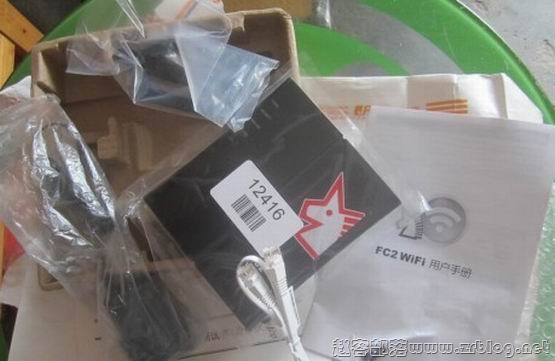
上个月就收到了这个小日本的路由,无奈破事一堆就丢那里,最近得空,想起来这货还在,最近举国抗日,咱也不能让小鬼子通过这些东西收集咱信息不是?为免除后患,刷了它!FC2 Wifi路由不支持在windows下刷机,所以,建议大家用虚拟机装CentOS或者ubuntu来刷。由于赵容在今年4月份为了写VMware虚拟机安装CentOS而安装的还在,所以,我就直接在CentOS下刷了。不会虚拟机安装CentOS的请:回顾这里


准备和连线


1.先将FC2无线路由的LAN口连接到电脑(也可以是连到目前的路由器上,我便是),插上FC2路由器电源通电。


2.启动虚拟机CentOS系统,以root用户登录,安装tftp


yum install tftp


3.下载固件,放入root目录


cd /root


wget http://dl.zrblog.net/jp.bin


刷回原版系统


接下来,我们需要将FC2无线路由器刷回日本原版的系统。


首先,停掉网络和设定本机IP地址以及指定路由器IP。


/etc/init.d/network stop


sudo ifconfig eth0 192.168.11.2


sudo ifconfig eth0 netmask 255.255.255.0


sudo arp -s 192.168.11.1 xxxxxxxxxxxx(路由器的MAC地址,在收到的那张单子上有的)


然后,开工刷机(按照步骤)


#tftp


to***直接回车


tftp> verbose


Verbose mode on.


tftp> binary


mode set to octet.


tftp> trace


Packet tracing on.


tftp> rexmt 1


tftp> timeout 60


tftp> connect 192.168.11.1


这时候,有个连接的提示,什么端口69之类的。


拔掉FC2路由的电源,等待2~3分钟,再次插入,然后立即输入下面的命令,回车(也可拔掉电源先输入,之后插入了直接回车即可)


tftp> put jp.bin


接下来,就能看到tftp正在运行,上传,不超过1分钟就OK了,其中最后一行,大致是上传所用的时间,还有文件大小信息等。


完成后,路由器会自动重启,之后,我们可以用192.168.11.1登陆路由器,用户名root密码空。


刷openwrt或者DD-WRT


不过是日本字的,估计大家都不习惯,这时候我们可以直接在这个web界面升级方式刷openwrt。


web界面刷机就非常简单了,跟我们平常路由器升级一样的,只要是语言障碍,不过,幸亏小日本的文字里面有蛮多汉字,所以,点击头部的”管理设 定”,然后在界面的左边,中部有个”%¥&**升级”点一下,有个选择固件的按钮,点下,选择本地固件的存储位置,最后,点下升级就OK了。


有个进度条会显示着,到100%完成,完成后会重启,这时候,就要用192.168.1.1登陆了,用户名是root密码admin,全中文的了。


如果还需要刷DD-WRT的,同样的方法,直接web升级就可以了。


openwrt固件:http://dl.zrblog.net/openwrt-ar71xx-generic-whr-g301n-squashfs-factory-5-27.bin


DD-WRT固件:http://dl.zrblog.net/dd.bin


需要注意的是,这个web升级了他有可能不重启(我刷的时候就没重启),我们也可以直接关闭web窗口,用新的路由器地址登陆尝试。


以上参阅全球主机论坛CC教程,经亲测成功。最后上一张路由器全家福:


fc2


原文http://www.zrblog.net/8272.html


FC2 Wifi免费路由器申请地址:https://wifi.fc2.net/signup/


via iGFW http://igfw.net/archives/11840

squid默认安装就可以代理上网了。但是上网的速度并不是很快,我们需要对一些配置参数进行调整,让squid发挥最大的威力。


我们的服务器是debian 6.x系统,在系统默认的配置上面,我们做了如下修改:


diff --git a/squid.conf b/squid_new.conf
index 216bfa7..e7ea678 100644
--- a/squid.conf
+++ b/squid_new.conf
@@ -601,6 +601,7 @@
acl all src all
acl manager proto cache_object
acl localhost src 127.0.0.1/32
+#acl localnet src 192.168.0.0/24
acl to_localhost dst 127.0.0.0/8 0.0.0.0/32
#
# Example rule allowing access from your local networks.
@@ -1736,6 +1737,7 @@ hierarchy_stoplist cgi-bin ?
#
#Default:
# cache_mem 8 MB
+cache_mem 16 MB

# TAG: maximum_object_size_in_memory (bytes)
# Objects greater than this size will not be attempted to kept in
@@ -1745,6 +1747,7 @@ hierarchy_stoplist cgi-bin ?
#
#Default:
# maximum_object_size_in_memory 8 KB
+maximum_object_size_in_memory 1 MB

# TAG: memory_replacement_policy
# The memory replacement policy parameter determines which
@@ -1754,6 +1757,8 @@ hierarchy_stoplist cgi-bin ?
#
#Default:
# memory_replacement_policy lru
+memory_replacement_policy lru
+

# DISK CACHE OPTIONS
@@ -1796,6 +1801,7 @@ hierarchy_stoplist cgi-bin ?
#
#Default:
# cache_replacement_policy lru
+cache_replacement_policy heap LFUDA

# TAG: cache_dir
# Usage:
@@ -1943,6 +1949,7 @@ hierarchy_stoplist cgi-bin ?
#
#Default:
# cache_dir ufs /var/spool/squid 100 16 256
+cache_dir diskd /var/spool/squid 512 16 256

# TAG: store_dir_select_algorithm
# Set this to 'round-robin' as an alternative.
@@ -2400,12 +2407,16 @@ access_log /var/log/squid/access.log squid
#
#Default:
# diskd_program /usr/lib/squid/diskd-daemon
+diskd_program /usr/lib/squid/diskd-daemon
+

# TAG: unlinkd_program
# Specify the location of the executable for file deletion process.
#
#Default:
# unlinkd_program /usr/lib/squid/unlinkd
+unlinkd_program /usr/lib/squid/unlinkd
+

# TAG: pinger_program
# Note: This option is only available if Squid is rebuilt with the
@@ -4884,6 +4895,7 @@ coredump_dir /var/spool/squid
#
#Default:
# pipeline_prefetch off
+pipeline_prefetch on

# TAG: high_response_time_warning (msec)
# If the one-minute median response time exceeds this value,

来源http://www.netroby.com/view.php?id=3486


via iGFW http://igfw.net/archives/11847

squid代理上网性能调优参数

Posted on

2012年9月23日星期日

Category

无论你是 WordPress 新手或者是专家,你都应该知道备份的重要性。而且备份不是一次就够了,需要周期性备份,防止因为托管故障,黑客攻击和插件引起的数据丢失。


今 天这个教程就是来教大家如何使用 Google Drive 来备份 WordPress 站点。首先先要来了解下 “Google Drive” 这个产品,Google Drive 是 Google 提供的云储存服务,每个用户都有 5 GB 的免费空间,对于中小型博客来说足够使用。如果你需要升级的话,价格:25 GB 是 $2.45/月,100GB 是 $4.99 /月。


在本教程里面,我会告诉大家如何使用 WordPress 插件 “Google Drive for WordPress” 来进行备份。然后还会告诉大家如何恢复备份。


1. 安装插件


下载插件,然后到控制面板里面安装,如图所示:


通天塔


激活插件之后你会看到一个新的菜单叫做 “配置 Google Drive”


2. 配置插件,连接你的 Google Drive


通天塔


在新标签打开 “ Google Api Console” 来进行授权。


通天塔


然后点击创建项目,起一个名字,如“通天塔的备份”,然后上传一个 Logo,完成后点击下一步。


通天塔


接下来是创建用户id, 点击下一步之后,在应用类型里面选 “Web Application”。


“Authorized Redirect URIs” 是插件自动生成的,可以在插件页面里面找到,格式是这个样子的


“http://yoursite.com/wp-admin/admin.php?page=configure_google&action=auth”。


“Authorized JavaScript Origins” 这里是你的网站地址。


点击创建帐号,就会得到 “Client ID” 和 “Client secret”,如下图所示:


通天塔


然后复制 id,黏贴到插件页面上,点击 “Allow Access”,如图,


通天塔


3. 配置插件


现在已经配置好了 Google Drive 作为远程备份服务了,你需要做的就是在设置页面里下载备份的文件类型, “Files only ”,“ Database only” 或者两者都勾上。


1. 备份设置:你可以设置邮件通知,定时备份(系统会在相应的时间内备份到 Google Drive)。


通天塔


2. 数据库设置:你可以选择是否备份数据库。还能够选择性备份特定的数据库。


3. 管理备份文件:你可以选择不备份某些文件,设定备份限制,管理久的备份等。


通天塔


3. 一次备份


这个选项是让你手动进行备份,或者是点击 ”backup now” 测试该插件是否正常工作。备份完成之后会发送一封带有备份信息的 E-mail 给你。


4. 在Google Drive 上检查备份


备份成功之后,你可以到 Google Drive 上面去管理你的备份。如图


5. 恢复备份


普通文件直接拷贝回原目录就可以了。


数据库的备份是 sql 格式,所以你可以很简单的在 cPanel 里面进行恢复。


来源http://t.tt/54/


via iGFW http://igfw.net/archives/11835

SecurityKISS提供的免费VPN也有多年历史了,上次在SecurityKISS提供免费美国/英国PPTP/L2TP/OpenVPN服务一文中介绍过其一直是提供每天300M免费流量的。现在其提供免费3个月PPTP/L2TP/Openvpn,每月50G流量,而且有更多的美国、英国、荷兰、瑞士、瑞典、印度、德国、法国等国家服务器可选。


申请地址:抱歉,只有对本站任何文章发表过评论才能阅读隐藏内容。 (需翻墙)


;


打开网页后填写邮箱和验证码申请(使用国外邮箱,据说国内电邮可能被拦截),申请后邮箱里就会收到SecurityKISS Tunnel客户端下载地址和VPN登录用户名和密码(可能在垃圾箱里)。


;


可以直接点击你收到的链接下载其Windows客户端,安装即可直接使用其openvpn服务,


也可以访问https://www.securitykiss.com/panel/使用your client ID(用户名)和Password(密码)登陆panel取得服务器地址来设置使用其PPTP/L2TP/Openvpn。


;


测试可用,速度不错,格林尼治标准时间 2012年9月23日 24:00点结束,欲试从速,感谢网友zdcs推荐。


本文原始地址http://igfw.net/archives/11827


via iGFW http://igfw.net/archives/11827

SecurityKISS Tunnel VPN 免费3个月(限时免费)

Posted on

2012年9月22日星期六

Category

GreenVPN 是国内一家历史较久较知名的VPN服务商,从我知道时算起也已经有两年多历史了,其提供免费美国PPTP/L2TP VPN,支持Windows, OSX, iPhone, iPad, Android Phones等设备,有六条免费线路可用,免费200M流量。


另外其收费VPN服务还有香港、台湾、日本、韩国、美国、英国、德国、法国、俄罗斯、中国大陆等地包月不限速不限流量的PPTP/L2TP VPN服务,翻墙、玩网游、回墙内都行。


最近发现有不少网友购买GreenVPN服务,想起了我以前要的九折优惠码,发出来给大家省点钱。


GreenVPN 九折优惠码:igfw.net


优惠码9月30日到期,欲购从速哦。


注册帐号后登录网站, 在网页下方“优惠码:”位置输入优惠码igfw.net然后点击确定,你就会发现价格都变成九折了。这个可是量身定做的哦!


VPN注册地址点击申请


网站有VPN详细的手动设置教程,还提供了Windows系统上简单易用的客户端哦。


服务器线路很多,无论翻墙上网还是玩网游都是不错的选择。


VPN注册地址点击申请


本文原始地址:http://igfw.net/archives/11822


via iGFW http://igfw.net/archives/11822

手中有了VPS后,除了搭建Web服务器,还会想到要干什么?放着VPS无限流量超大内存的配置在那里,岂不是浪费了?尤其是现在美国便宜VPS到处都是,十几美元就可以买上一年的VPS了,如果不用那就太可惜了。


把VPS用来建站是主要工作,而利用VPS主机的流量赚点“外快”也是不错的,做得好的话还可以补贴一下VPS主机的费用。今天部落就要为大家介绍利用VPS挂上Vagex,24小时为我们挂机刷流量,Paypal来收款美元。


Vagex 是一家提供Youtube浏览次数的公司,是国外一个类似流量联盟的网站,用户通过浏览Vagex指定的Youtube视频,赚取积分(Credit),利用积分兑换美元。为什么Vagex会付钱呢?因为有人付钱给Vagex让他们帮助自己刷流量。


那为什么Vagex自动挂机要扯上VPS呢?因为在国内我们是无法观看到Youtube视频的,即使你某种方法浏览上了Youtube,Vagex是不会计数在内的,因为它不支持国内的IP来观看Youtube视频,一般欧美国家的IP就可以了。


所以此处利用Vagex自动挂机赚美元的VPS是指国外的VPS,免费网赚千万不要拿国内的VPS来做这个任务。Vagex最低支付是10美元,已经稳定运行了几年了,支持Paypal付款。只要你的积分兑换了美元超过了10美元,就可以请求支付了。


挂机网赚需要一定的资源,而且你的成本越低赚得就越多。除了挂机网赚外,我们还可以尝试的有网盘赚钱、付费链接赚钱等。


VPS挂机网赚用Vagex自动挂机赚美元最低10美元Paypal支付


一、VPS挂机网赚准备:申请Vagex账号


1、Vagex官网:http://vagex.com


2、进入网站后,点击右上角的注册链接。


3、填写你的用户名和密码、邮箱等,提交注册。


4、然后回到你的邮箱收取激活邮件,建议不要使用国内邮箱注册。


5、点击邮件中的激活链接,输入验证码,登录账号。


6、进入Vagex后,你会看到自己的账号信息和Credit及兑换美元的兑换率。


二、VPS主机安装Vagex软件和配置VNC服务器端


1、简单地说,你注册了Vagex账号后实际上就可以下载Vagex的软件开始上网浏览Youtube视频自动刷新赚钱了。


2、但是由于国内无法浏览Youtube也不被Vagex支持,所以我们需要一台美国IP或者其它国家的IP的VPS,并在这个VPS安装Vagex软件自动挂机。


3、如果你手中有一个Windows系统的VPS,那么最简单了,远程连接上你的Windows VPS,然后用VPS的浏览器打开:http://vagex.com/Vagex.zip


4、在Windows系统上安装好Vagex软件就可以自动挂机赚美元了。


5、如果你手中有一个Linux主机的话,那么你要在Linux VPS上安装一个Firefox浏览器并安装上Vagex插件,绑定好自己的Vagex账号就可以成功实际挂机赚钱了。


6、如何在Linux主机上安装Firefox浏览器和Vagex插件并实现VNC远程管理桌面呢?这个不难,我们可以用一键安装包。


7、注意该应用包只适合CentOS 5系列版本,inux系统需要至少独享256M,当然不排除你用128内存的Linux也能跑动。


8、如果你的CentOS是32位的,请依次执行以下命令:


wget http://www.zhujis.com/myvps/AutoxfceCentOS32x.sh sh ./AutoxfceCentOS32x.sh

9、如果你的CentOS是64位的,请依次执行下列命令:


wget http://www.zhujis.com/myvps/AutoxfceCentOS64x.sh sh ./AutoxfceCentOS64x.sh

10、应用包安装过程,需要设置一个VNC的密码。


password:

11、如果顺利的话,执行了上述两行命令,你就已经成功在Linux 的VPS上搭建了Firefox浏览器和VNC服务器端了。


三、本机安装VNCviewer客户端远程管理Linux VPS主机


1、上面我们已经成功配置好了Linux VPS,现在就是要配置我们本地电脑了。VNCviewer就是一个可以帮助我们在Windows系统上远程连接Linux VPS并进行管理的工具。


2、这里是VNCviewer下载地址


3、运行VNCviewer,输入的VNC Server的格式是这样的:20.115.175.211:1


4、IP是你的VPS的地址,后面还要加上:1,这样VNCviewer才可以正常进入VPS。


5、第一次连接VPS,VNCviewer会提示是否继续,点击确认。


6、输入你刚才安装VNC服务器端设置的密码。


7、这时如果你看到的画面是三个选项,就表明你需要重新启动你的VPS后才可以正常使用了。


四、在Linux VPS上为Firefox安装Vagex挂机插件


1、通过上面的方法我们已经成功远程连接上了Linux VPS,现在我们就可以手动为Firefox安装Vagex插件了。


2、使用VNC进入VPS后,右击桌面,点击“网页浏览”。


3、这时Linux会启动Firefox,在Firefox中登录Vagex官网:http://vagex.com,里面就有Firefox插件供你下载安装了。


4、你也可以不用打开Vagex,直接用一键安装包准备了Vagex插件快速安装,点击桌面上的文件管理系统。


5、这时你会看到vagex_firefox_add_on-1.4.1-fx.xpi的文件在里面,直接拖动到Firefox浏览器中,就会弹出插件安装提示了。


6、注意安装包提供的Firefox插件可能不是最新的,建议你在官网中升级。重装启动Firefox,就会弹出Vagex插件要求你输入你的Vagex用户ID了。


7、Vagex用户ID不记得了,请到官网最上方可以看到。保存后,Firefox就会在Vagex插件的作用下,自动打开Firefox浏览Youtube视频了。


五、配置VPS上的Firefox和设置定时任务保证24小时挂机赚美元


1、由于Vagex插件是24小时不停地浏览Youtube视频的,所以为了防止视频缓存文件过大而导致VPS出现磁盘和系统的不稳定,我们需要禁用Firefox的历史记录保存功能。


2、打开Firefox浏览器Edit→Preferences→Privacy,在Firefox will后面的框里选Never remember history。


3、为了防止VPS因为Firefox高负荷的工作而出现死机、假死等状况,我们最好是设置Linux VPS定时关机并自动重启和删除Log文件以释放内存和硬盘。


4、执行下列命令,打开计划任务编辑。


vi /var/spool/cron/root

5、按下字母 i 进入编辑模式,复制以下代码,然后按下键盘上的esc键,再输入:wq 回车,就会保存退出。代码的作用是让VPS每隔三个小时重启一次。


00 00 * * * rm -rf /root/.vnc/*.log 01 00 * * * reboot 00 03 * * * rm -rf /root/.vnc/*.log 01 03 * * * reboot 00 06 * * * rm -rf /root/.vnc/*.log 01 06 * * * reboot 00 09 * * * rm -rf /root/.vnc/*.log 01 09 * * * reboot 00 12 * * * rm -rf /root/.vnc/*.log 01 12 * * * reboot 00 15 * * * rm -rf /root/.vnc/*.log 01 15 * * * reboot 00 18 * * * rm -rf /root/.vnc/*.log 01 18 * * * reboot 00 21 * * * rm -rf /root/.vnc/*.log 01 21 * * * reboot


6、既然已经设置了VPS定时重启了,那么接下来我们就要保证VPS在重启后,Firefox可以开机自启动,实现24小时不间隔全自动的挂机赚美元了。


7、单击桌面下面最左边的那个X一样的图标,如下图:


8、然后在设置中选择Autostarted applications。


9、在弹出的对话框中点击Add,在name中输入firefox,Description不用输入,Command中输入firefox。


10、保存后,手动重启你的VPS看看Firefox是不是开机后自动打开浏览器Youtube视频的。如果正常,那么你已经成功实际了24小时VPS全自动挂机赚钱。


六、Vagex用VPS挂机赚钱小结


1、基本上网上关于Vagex的教程都遗漏了一点,或者是对刚刚接触挂机网赚的朋友最容易忽略的问题,就是你需要用VPS登录Vagex后台。


2、这样你的Firefox浏览器观看的youtube视频才会被计算到Vagex的计分中,计分是实时显示的,如果你没有看到积分,那么说明设置有问题。


3、下面有一个积分兑换美元的功能,你可以随时将你的积分换成美元,当你满了10美元后,就可以申请Paypal付款了。


4、VPS挂Vagex还是需要耗费大量的流量的,我的Virpus VPS主机才挂了几天,流量已经用掉了70GB了。


3、另外千万不要忘记了Vagex有分享到Facebook、推特和推荐好友赚积分的功能,有的时候推荐好友赚取的美元甚至比你单干要强得多。


来源http://www.freehao123.com/vps-vagex/


via iGFW http://igfw.net/archives/11819

Cow是一家美国虚拟主机服务商,成立于1998年,总部位于美国新墨西哥州的阿尔伯克基(Albuquerque, New Mexico)。

FotCow公司的口号是:We Blow Away the Competition. FatCow Web Hosting is Now Powered by 100% Wind Energy.

Fatcow主机商作为一个超过10年运营历史的主机商,拥有99.9%以上的平均在线时间,稳定性毋庸置疑。

空间主要参数:

无限空间,无限流量,免费域名1个,可以绑定无限域名,建无限个站点,FTP数量和邮箱空间数量都是无限,支持SSL,提供WordPress、phpBB、Joomla等国际流行程序的在线安装.


申请请使用外国代理,中国IP完成不了申请!


注册地址:http://www.fatcow.com


演示:http://kancn.fatcow.com/


来源http://www.woeps.org/fatcow.html


申请过程中需要可支付手段,比如信用卡、PayPal,我随便申请了下,没通过,呵呵。


via iGFW http://igfw.net/archives/11804